§表紙画面§
この小説機能は、旧助け合い掲示板の『小説を短編長編に分けたい(http://bbs.alicex.jp/support/290/)』スレと『小説の振り分けについて(http://bbs.alicex.jp/support/294/)』スレ用に作成したものです。
前へ 次へ
※ピンク背景部分が、#list#で挿入されている箇所です。見分けやすいように色をつけています。
【表紙画面編集】の中身
※『自動改行する』のチェックを外した状態で作成しています。<h1>§表紙ページ§</h1>
<div style="text-align:center">
<br>
<div class="list">
<div style="text-align:center">
#prev_前へ_前へ# #next_次へ_次へ#
</div>
すべてのリンクを、#list#で自動挿入させています。<div style="text-align:center">
<form action="./" method="post">
<input type="text" name="DreamID[1]" value="#名字#"> <input type="text" name="DreamID[2]" value="#名前#"> <input type="submit" name="dream_name_set" value="OK"></form>
</div><input type="text" name="DreamID[1]" value="#名字#"> <input type="text" name="DreamID[2]" value="#名前#"> <input type="submit" name="dream_name_set" value="OK"></form>
<br>
<div class="list">
#list#
</div><div style="text-align:center">
#prev_前へ_前へ# #next_次へ_次へ#
</div>
「Long」「Short」という見出しは、それぞれ「長編1(章1)の『タイトルの左』」・「短編1の『タイトルの左』」に入れてあるもので、【表紙画面編集】には書き込んでおりません。
長編と短編に分かれていますが、すべて同一小説機能内なので、名前変換は共通です。
名前変換フォームは【表紙画面】【目次画面】両方に設置しています。
このデモの基本的な設定
このデモの【基本設定】
- 章内のページ一覧ページ
- “表示する”
【表紙】で章リンククリック→章【目次】のページリストから目当ての話をクリック→【文章】本文という設定。
“表示しない”にすると、【表紙】で章リンククリック→章内の1話目【文章】本文というふうに、【目次】をすっ飛ばす。章内の『1話目』に飛ばされることが難点。章内10話目に、などという指定はできない。
よって特に意図がなければ、【目次】を“表示する”設定にしておけば良いかと。
- “表示する”
- ページ移動
- “章の中のみ”
[前へ/次へ]のリンクで繋がる範囲を設定。
“全ページ”にした場合、章A最終話から[次へ]で章B1話目に移動……というふうになります。章ごとに別の長編小説を格納するなら“章の中のみ”にするのがオススメ。
- “章の中のみ”
- トップのページグループ化
- “しない”
章に入れていない(=トップ階層にある)ページの、[前へ/次へ]のリンクで繋がる範囲を設定。
“しない”だと、短編同士が[前へ/次へ]で繋がらず、各話が独立します。
“する”だと[前へ/次へ]で移動が可能になります。
閲覧者をいちいちページリスト画面に戻らせるのは……と考えるのなら“する”に。
各話の(雰囲気とかジャンルとか諸々)独立性を優先したいのなら“しない”、と各位の意図によって変更してください。
- “しない”
- 章・ページ改行設定
- “章・ページを縦並びにする”
当デモのように、リンク1個につき1行、が縦に積み重なっていく方式。
“横並び”は、
01/02/03...
とリンクごとに改行されず横に続く方式。
※リンクとリンクの間にスラッシュやスペースを入れる場合は、『タイトルの右』や【ページリストレイアウト編集】などに自分で入力します。デフォルトだとなんの区切りもなくリンクがつらつら横並びになっていくので注意。
- “章・ページを縦並びにする”
このデモの【ページリストレイアウト編集】
デフォルトのままです。『自動改行する』にチェックで、##left_text##<a href="#page_url#">#page_title#</a>##right_text##
「ページリスト」というのは、#list#で挿入されるページリンク一覧のことです。デフォルト状態だと、
『タイトルの左』<a href="【文章】ページのURL">【文章】ページタイトル </a>『タイトルの右』
と置換されて表示されます。ここに「#new#(『新着表示マーク』に置換される独自タグ)」を入れると、1リンクごとに自動でいわゆる「NEW」の表示ができるようになります。(※新着表示マークは、【基本設定】>『新着表示マーク』にて任意のテキストを入れないと表示されません。文字以外に画像も設定できます)
なお、ここで設定できるのは【文章】ページへのリンクだけであって、章リンクのレイアウトは弄れません。
※【ページリストレイアウト編集】において『タイトルの左/右』表示用独自タグの位置がデフォルトから変わっている場合は、このデモで説明する『タイトルの左』記入例では意図通りの表示にならない場合があります。ご注意ください。
一覧表示でのタイトルの左/右
このデモの『左/右』
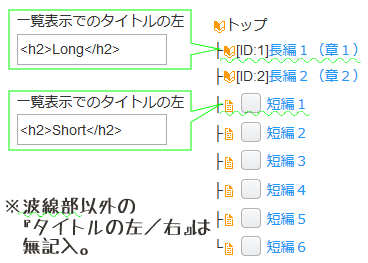
2箇所の『タイトルの左』にそれぞれ「Long」「Short」が入っています。
※<h2>と</h2>は、見出し装飾にするためのHTMLタグなので、入れなくてOKです。HTML・CSSがよく分からなければ「Long<br>」などと入れれば、似たような形にはなります。(Longという単語のあと改行され、以降ページリストが並ぶという形にできます。単語の装飾は別途タグやCSSで行う必要があり)
『一覧表示でのタイトルの左/右』とは
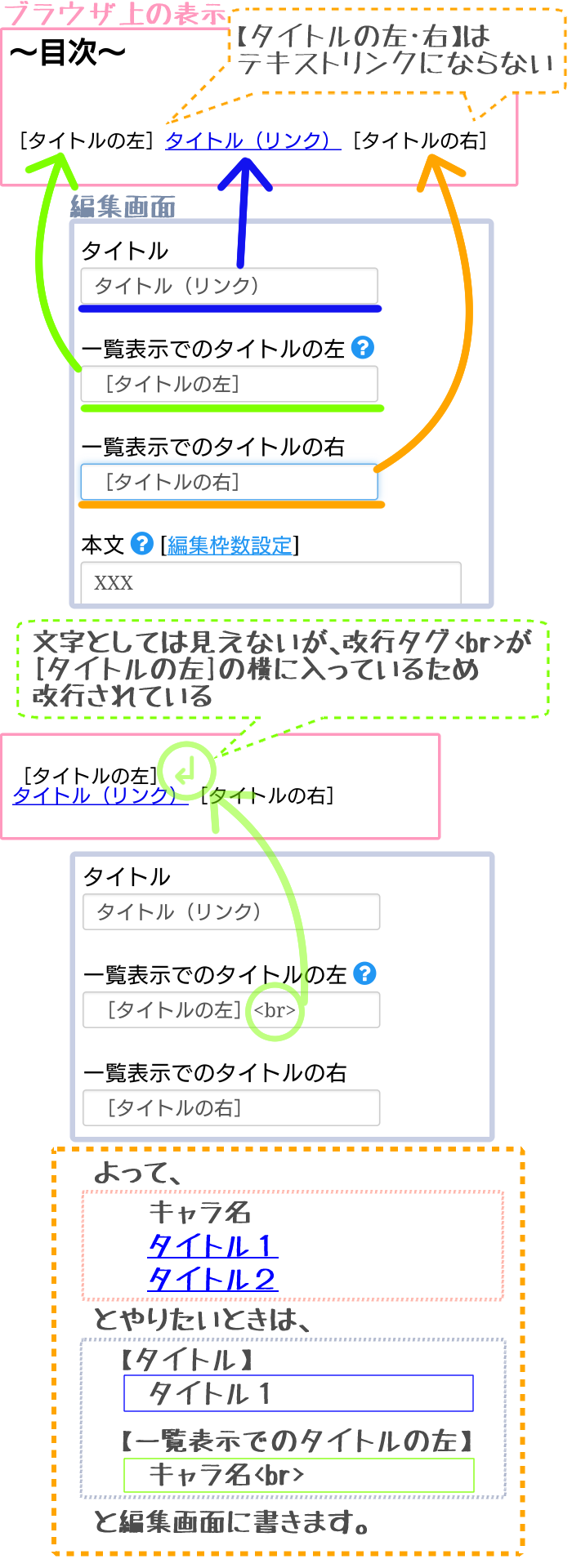
※↑画像の説明は、【ページリストレイアウト編集】がデフォルト状態の場合のものです。
【ページリストレイアウト編集】では、『タイトルの左/右』の挿入位置などを変更できます。よって絶対間違いなく「『タイトルの左/右』がテキストリンクにならない」わけではありません。テンプレをDLしたり、【ページリストレイアウト編集】を弄ったりしたときは、『タイトルの左/右』の挿入位置にご注意ください。
【ページリストレイアウト編集】では、『タイトルの左/右』の挿入位置などを変更できます。よって絶対間違いなく「『タイトルの左/右』がテキストリンクにならない」わけではありません。テンプレをDLしたり、【ページリストレイアウト編集】を弄ったりしたときは、『タイトルの左/右』の挿入位置にご注意ください。
一覧表示、というのは#list#で挿入されるページリストのことです。
デフォルトだと、文章ページへのリンクは当該文章ページのタイトルが、そのままテキストリンクになります。
タイトルの左/右とありますが、正確に言うと「テキストリンクに隣接する左/右」(デフォルト状態の場合は)です。
この『タイトルの左/右』には、普通のテキストの他にもHTMLタグ(例:<h2>、<b>、<br>など)が使えます。
つまり、【○○画面編集】のを弄るのと同じようにHTMLを書けるというわけです。
留意点
章やページの『並び替え』を行うときは、どのタイトルの『左/右』に何が入っているのか、きちんと把握している必要があります。でないとデザイン崩れが起きてしまうので……。
必要なのは「ALICE+小説機能の仕様に関する理解」と「HTMLの基礎的な知識」。装飾にこだわりたい場合は「HTML・CSSの基礎から応用の知識」もある程度必要、というくらいでしょうか。
私個人は「ALICE+独自タグで挿入されるリンクより確かなものはない」主義なので、もっぱらこれでデザインしています。
とはいえどういう方法で【表紙画面】にページリストを並べるかは、長編・短編がいくつあるかとか、【表紙】1頁目にいくつまでリンクを載せたいかとか、ジャンルごとに分けたいだとか、各位の意図やサイト構造によってベストが違うものです。ので、このデモのやり方が「絶対的にベストの方法」というわけではありません。あくまで、こういうやり方もあるよ、というデモでした。
(別手法)章リンクはHTMLタグで貼る
章内各ページへのリンクを表紙に並べると同じ手法もアリです。↑のデモは「章内各ページへのリンク」を【表紙画面編集】にて一つ一つHTMLタグ(<a>)で貼っていますが、このリンクを
にすれば、章の【目次画面】へ飛ぶリンクに変更できます。
※サイトIDと各番号は書き換えてください。
重要なのはHTMLタグで貼り付けにする章をコメントアウトで非表示にすることです。
じゃないと、HTMLタグで入れたのと同じリンクが#list#でも挿入されてしまうので……。
なお目次ページのURLは、管理画面に表示されていません。
[小説確認](PCでは[ページ確認])などで実際に小説ページにアクセス→【目次画面】にアクセスしてブラウザのURL欄からコピペ、とすると確実です。
※URLに「?CSID=(英数字)」という長い文字列が入っているときは、コピペしないでください。
それはセッションIDが組み込まれたURLです。ページに再アクセスするなどして、セッションIDの付加されていないURLをコピペしてください。(もしくは「?CSID=(英数字)」部分を削除するなど。当該箇所を削除したURLできちんと目的のページに繋がるかテストしてからリンクしてください)
小説機能の管理画面トップから、どちらの番号も読み取れます。このデモページの、「長編1(章1)」の目次画面へのリンクを貼る場合を例にとります。
まず章番号は、
『並び替え』をおこなっても、一度割り振られたIDの番号は変わりません。席替えしても出席番号が変わらないのと同じです。
次に小説番号。
こちらは管理画面の一番下を見ます。
よってこれら番号とサイトIDを入れて、
<a href="/0piran0/novel/13/?chapter_id=1">長編1章の目次へ</a>
と【表紙画面編集】に貼り付けると、HTMLタグでこのデモにおける『章の【目次画面】』へ飛べます。
→長編1章の目次へ
[小説確認](PCでは[ページ確認])などで実際に小説ページにアクセス→【目次画面】にアクセスしてブラウザのURL欄からコピペ、とすると確実です。
※URLに「?CSID=(英数字)」という長い文字列が入っているときは、コピペしないでください。
それはセッションIDが組み込まれたURLです。ページに再アクセスするなどして、セッションIDの付加されていないURLをコピペしてください。(もしくは「?CSID=(英数字)」部分を削除するなど。当該箇所を削除したURLできちんと目的のページに繋がるかテストしてからリンクしてください)
管理画面から数字を特定したい場合
<a href="/サイトID/novel/小説番号/?chapter_id=章番号">章タイトル</a>小説機能の管理画面トップから、どちらの番号も読み取れます。このデモページの、「長編1(章1)」の目次画面へのリンクを貼る場合を例にとります。
まず章番号は、
トップ
┣[ID:1]長編1(章1)
┣[ID:2]長編2(章2)
┣短編1
…
章・ページ階層を見ると一発です。章タイトルの前に[ID:番号]があります。この数字がURLの章番号です。┣[ID:1]長編1(章1)
┣[ID:2]長編2(章2)
┣短編1
…
『並び替え』をおこなっても、一度割り振られたIDの番号は変わりません。席替えしても出席番号が変わらないのと同じです。
次に小説番号。
こちらは管理画面の一番下を見ます。
貼り付け用独自タグ
「リンク文字」の部分は自由に変更できます。
#novel13_リンク文字#
貼り付け用の独自タグに入っている数字が、その小説機能の番号です。このデモの場合は「13」です。「リンク文字」の部分は自由に変更できます。
#novel13_リンク文字#
よってこれら番号とサイトIDを入れて、
<a href="/0piran0/novel/13/?chapter_id=1">長編1章の目次へ</a>
と【表紙画面編集】に貼り付けると、HTMLタグでこのデモにおける『章の【目次画面】』へ飛べます。
→長編1章の目次へ
おまけ
↑の「/サイトID/…」はルートパスでのリンクですが、もっと短い相対パスの書き方は以下。→長編1章の目次へ
多分こちらでも問題無いはずですが、ガラケー不所持なので、どんな環境でも問題無いかは保証できません。
ちなみに相対パスというのは『今いるページから見て、目的地のページがどこにあるか』を示す書き方です。ので、上記の書き方は『リンク先と同一小説機能内の【表紙画面】【目次画面】【名前変換画面】に貼る場合限定』と思ってください。(※『【文章画面】→章【目次】』の場合は、同一小説機能内でも相対パスの書き方が変わります)
スタート地点が変わると相対パスの書き方も変わるので、ディレクトリ構造を把握できる方向けの方法です。
やってみたい方は、「相対パス リンク 初心者向け」とかで検索してみてください。図ありの方が分かりやすいと思います……(図に書き出さないと混乱する奴が私です)。
とりあえずは『同一小説機能内における移動で、【表紙画面】や【目次画面】→章【目次】へのリンク』であればこの相対パスの書き方が使えるんだな……と大まかにご理解いただければ。
※繰り返しますが、『【文章画面編集】・ページ『本文』→章【目次】』は、相対パスの書き方が異なります。ディレクトリが他と違うので……。
それと、「別小説機能からのリンク」「子ページからのリンク」なども相対パスの書き方が異なります。(全パターン書くと大量なので割愛)
それと、「別小説機能からのリンク」「子ページからのリンク」なども相対パスの書き方が異なります。(全パターン書くと大量なので割愛)
対するルートパスは、サイト内移動なら『今いるページ』がどこであっても同じ書き方で良いので、文字数は多いですが相対パスよりは分かりやすいかなとも思います。
リンク用の独自タグはどうもみんな「<a href="/サイトID/…">~</a>」とルートパスで置換されているようなので、やはりそっちの方が安泰かな……? と思って相対パスの方はおまけ紹介に逃げました。